집 서버 블로그 외부 공개 완전 가이드 — Tailscale Funnel·Cloudflare Tunnel·무료 도메인까지
안녕하세요. 야금야금입니다.
"집에 둔 서버의 블로그를 밖에서 못 여나", "ngrok은 한도가 있다던데", "무료 도메인으로 연결하면 안 되나" — 집 서버를 외부에 공개하려는 분들의 질문은 대부분 이런 패턴입니다.
이 블로그도 실제로 집 서버에서 돌고 있고, 이 과정을 전부 직접 겪었습니다. 오늘은 Tailscale Funnel·Cloudflare Tunnel·ngrok·무료 도메인 연결까지, 방법별로 정확히 정리해드리겠습니다.
✔️ Tailscale Funnel 실제 설정 — 무료·무제한·고정 주소가 열리는 과정
✔️ 무료 도메인 + Cloudflare Tunnel의 함정 — 외부 DNS에서 안 되는 진짜 이유
외부 공개 방법, 종류부터 구분하세요
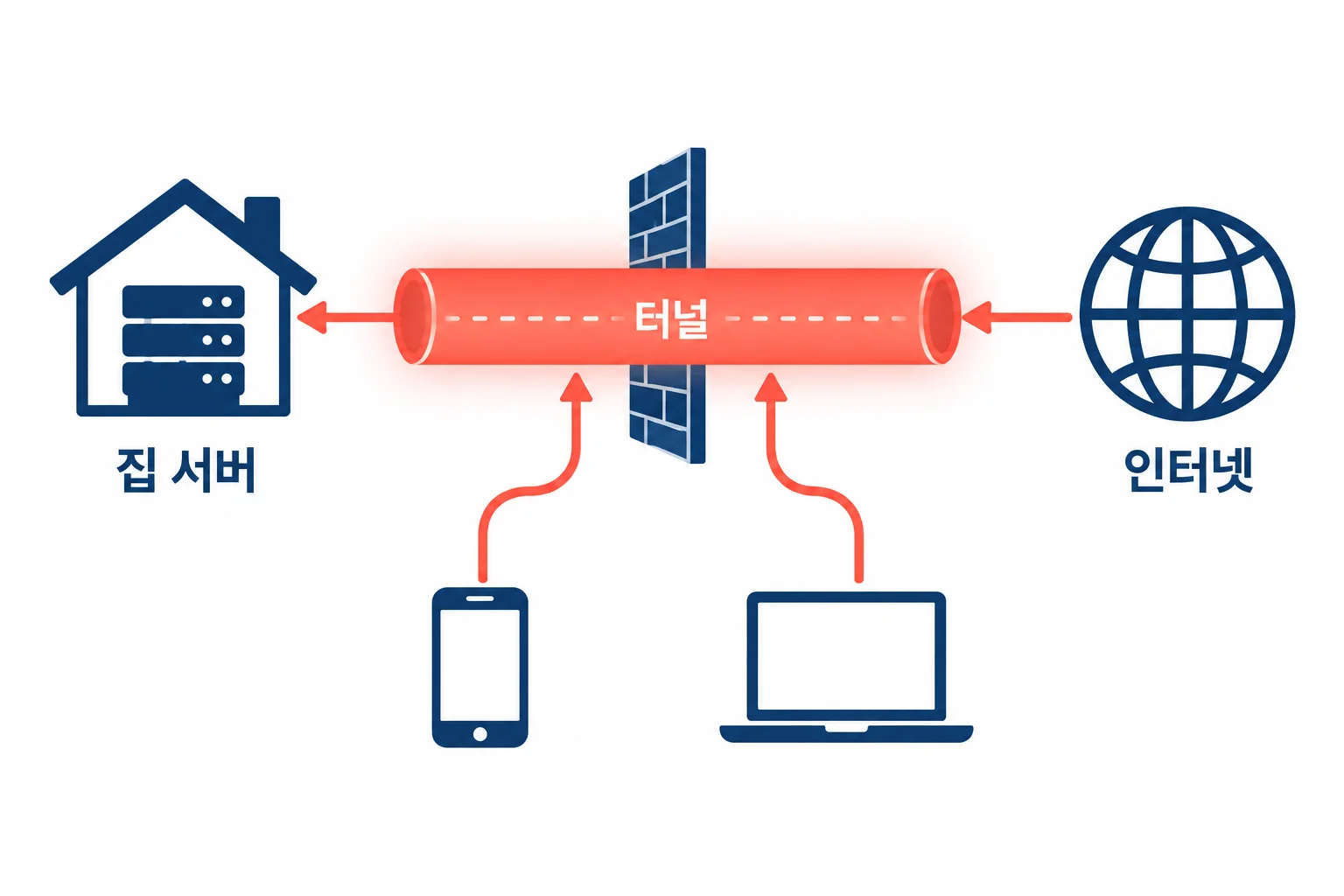
집 서버를 인터넷에 여는 방법은 크게 3가지 유형으로 나뉩니다 — 유형이 다르면 주소 모양과 지속성도 다릅니다
1외부 공개 3가지 유형
유형을 먼저 파악해야 내 상황에 맞는 방법을 고를 수 있습니다
| 유형 | 설명 | 대표 예시 |
|---|---|---|
| ① 임시 터널형 | 켤 때마다 주소가 바뀌는 임시 공개 | trycloudflare, localhost.run |
| ② 고정 터널형 | 서비스가 정해준 고정 주소로 상시 공개 | Tailscale Funnel, ngrok 고정 도메인 |
| ③ 내 도메인형 | 직접 산(또는 무료로 받은) 도메인에 연결 | mybrand.com, yaguem.kro.kr |
테스트는 ①이 빠르고, 블로그처럼 상시 운영할 건 ②가 정답입니다. ③은 예쁜 주소를 얹는 마지막 단계입니다.
방법별 설정 — Funnel·Cloudflare·ngrok
실제로 이 블로그를 공개하는 데 쓴 절차와 함정입니다
2Tailscale Funnel — 집 서버 공개의 가장 무난한 답
무료·무제한·고정 주소에 HTTPS까지 — 포트 개방 없이 한 번만 켜면 됩니다
Tailscale Funnel은 Tailscale 중계를 통해 내 서버를 공용 인터넷에 공개합니다. 대역폭 한도가 없고 주소도 서버이름.tail-xxxx.ts.net 형태로 고정됩니다. 재부팅·재시작해도 그대로입니다.
설정 방법: ① Tailscale 설치 후 계정 로그인 → ② 관리자 페이지 DNS 설정에서 HTTPS Certificates 활성화 → ③ ACL의 grants 뒤에 nodeAttrs로 "attr": ["funnel"] 추가 → ④ 서버에서 tailscale funnel --bg 8080 → ⑤ 발급된 https://이름.tail-xxxx.ts.net 주소로 접속
tailscale serve로 열면 같은 ts.net 주소지만 tailnet(내 기기들) 안에서만 열리는 비공개 주소라, Tailscale이 꺼진 기기에서는 DNS 자체가 안 풀립니다. "분명 켰는데 NXDOMAIN이 뜬다"면 십중팔구 이 경우입니다.3Cloudflare Tunnel + 무료 도메인 — 되는 줄 알았는데 안 되는 조합
터널은 잘 도는데 외부 DNS에서 주소가 안 풀립니다 — 이유가 있습니다
Cloudflare Tunnel(named tunnel)은 터널마다 터널ID.cfargotunnel.com 주소가 생기고, DNS에서 CNAME으로 이 주소를 가리키는 게 공식 연결 방식입니다. 그래서 무료 도메인(dnsze, 내도메인.한국 등)의 CNAME을 여기 걸면 될 것 같지만 — 실제로는 안 됩니다.
cfargotunnel.com 주소는 외부 DNS 조회에 IPv4를 내주지 않습니다. Cloudflare가 "같은 Cloudflare 계정 안의 DNS 레코드에서만 프록시한다"고 정책을 잡아놨기 때문입니다. 즉 Public Hostname 라우팅이 작동하려면 도메인 네임서버가 Cloudflare여야 하는데, kro.kr 같은 공용 접미사(퍼블릭 서픽스) 도메인은 무료 플랜에서 Cloudflare에 올릴 수 없습니다.
4ngrok·trycloudflare — 빠르지만 제한이 있습니다
짧은 공개·데모엔 좋지만 상시 운영엔 한계가 있습니다
ngrok — 고정 도메인 1개를 무료로 주지만 월 5GB 대역폭 한도와 첫 접속 경고 페이지가 있습니다.
trycloudflare — cloudflared tunnel --url 한 줄이면 바로 열리지만 주소가 매번 랜덤으로 바뀌어 상시 운영엔 못 씁니다.
tailscale serve — 공개가 아니라 내 기기 전용. 관리용 접속 경로로는 유용합니다.
무료 공개 방법 비교표
상시 운영 기준으로 정리하면 이렇습니다
5방법 비교 — 내 상황에 맞는 걸 고르세요
목적에 따라 적합한 유형이 다릅니다
| 서비스 | 주소 형태 | 무료 조건 | 추천 대상 |
|---|---|---|---|
| Tailscale Funnel | 고정 (이름.tail-xxxx.ts.net) | 완전 무료·무제한 | 집 서버 블로그 상시 운영 |
| Cloudflare Tunnel | 내 도메인 필요 | 무료 (도메인 비용 별도) | 유료 도메인 보유자 |
| ngrok | 고정 도메인 1개 | 월 5GB·경고 페이지 | 가벼운 테스트·짧은 공개 |
| trycloudflare | 랜덤 (매번 바뀜) | 완전 무료 | 임시 데모 |
| tailscale serve | 고정 (비공개) | 완전 무료 | 내 기기끼리만 접속 |
무료 도메인 + 터널, 주의할 점
결론부터 말씀드리면 '짧은 예쁜 주소'는 무료로는 반쪽입니다
6무료 도메인의 한계 — 세 가지 함정
무료에는 반드시 이유가 있습니다
① 리다이렉트가 한계 — dnsze·내도메인.한국의 웹포워딩으로 yaguem.kro.kr을 Funnel 주소에 걸 수는 있지만, 포워딩 입구는 http만 지원돼서 https://yaguem.kro.kr 자체는 안 열립니다. 들어오면 https인 최종 주소로 넘어가는 구조입니다.
② 검색 등록은 최종 주소 기준 — 구글 Search Console에 굳이 무료 도메인을 올릴 필요 없이, 색인되는 건 리다이렉트 끝의 https 주소입니다. TXT 인증이 필요하면 dnsze의 TXT 항목에 발급값을 넣으면 됩니다.
③ 공용 접미사 도메인의 리스크 — kro.kr류 무료 도메인은 갱신을 놓치면 회수되고, 네임서버 이전도 안 됩니다. 영구 주소는 처음부터 tail 주소(고정)로 생각하는 게 편합니다.
https://내도메인.com을 원하면 연 1~2만 원짜리 도메인을 사서 Cloudflare 네임서버에 올리는 게 정답입니다 — 지금 만들어둔 터널을 그대로 연결할 수 있습니다.자주 묻는 질문
Q. 집 서버에 있는 블로그를 무료로 외부에 공개할 수 있나요?
A. 가능합니다. Tailscale Funnel을 쓰면 고정 주소에 HTTPS까지 무료·무제한으로 열립니다. 포트 개방 없이 터널 방식이라 공유기 설정도 건드릴 필요가 없습니다.
Q. 무료 도메인(kro.kr 등)을 Cloudflare Tunnel에 연결할 수 있나요?
A. 현실적으로 어렵습니다. Cloudflare Tunnel의 cfargotunnel.com 주소는 외부 DNS에서 CNAME으로 가리켜도 IP가 풀리지 않습니다. 도메인 자체의 네임서버를 Cloudflare로 옮겨야 하는데, kro.kr 같은 공용 접미사 도메인은 무료 플랜에서 올릴 수 없습니다.
Q. Tailscale 주소(ts.net)가 Tailscale 없는 기기에서 안 열리는 이유는?
A. tailscale serve로 연 주소는 tailnet 내부에서만 DNS가 풀리는 비공개 주소입니다. 누구나 접속하게 하려면 tailscale funnel로 공개해야 합니다.
Q. ngrok과 비교하면 어떤가요?
A. ngrok 무료 플랜은 월 5GB 대역폭 한도와 경고 페이지가 있습니다. Tailscale Funnel은 대역폭 무제한에 경고 페이지도 없어 개인 블로그 상시 운영엔 Funnel 쪽이 무난합니다.
마무리
오늘은 집 서버 외부 공개를 Tailscale Funnel·Cloudflare Tunnel·ngrok·무료 도메인까지 종류별로 정리해드렸습니다.
이 블로그는 지금 Tailscale Funnel로 열려 있습니다 — 서버만 있다면 지금 설치해서 같은 방식으로 열어보세요.
✔️ 옵시디언 동기화 월 $10 → 0원 — 내 서버에 두는 Obsidian Sync
✔️ 직접 서버에 설치하는 오픈소스 AI 비서 — OpenMuse 정리
✔️ KT 인터넷 느리면 요금 0원 — damn-my-slow-kt 정리



댓글 0개