윈도우에서 클로드코드 써본 사람은 알 거다
윈도우에서 클로드코드를 쓰다 보면 답이 아니라 입력에서 막힌다. 캡처는 안 들어가고, 복사한 텍스트는 줄바꿈이 깨진다.
이 아티클의 핵심 내용 요약과 글로벌 검색·AI 엔진을 위한 테이크어웨이입니다.
✦ KR 주제: 윈도우 클로드코드의 붙여넣기 마찰과 dd 도구
✦ KR 핵심 요약: 윈도우 클로드코드에서 이미지·텍스트 붙여넣기 실패로 파일 저장, 경로 입력, 이전 맥락 재설명이 반복되는 문제를, 클립보드 내용을 로컬 파일로 저장하고 /dd 명령으로 필요한 정보만 넘기는 방식으로 줄이려는 시도에 대한 정리다.
🌐 Global Takeaway: On Windows, Claude Code friction often comes from input handling rather than model quality: images fail to paste and copied text loses its line breaks. A wrapper that saves clipboard content to a local file and passes only a reference can remove that repeated manual relay work.
윈도우에서 클로드코드 써본 사람은 알 거다
윈도우에서 클로드코드를 써본 사람이라면 한 번쯤 같은 지점에서 멈췄을 것이다. 모델이 답을 못 해서가 아니라, 질문을 던지기까지의 과정이 매끄럽지 않아서다. 화면을 캡처해 대화창에 붙여넣으면 이미지가 들어가지 않고, 에러 로그나 문서를 복사해 붙이면 줄바꿈이 깨져서 읽기 어려운 한 덩어리가 된다.
그래서 결국 하는 일은 늘 비슷하다. 캡처를 파일로 저장하고, 그 경로를 프롬프트에 직접 적고, 이전에 어디까지 진행했는지 다시 설명한다. 원문 작성자는 이 흐름을 짧게 요약하며 "결국 파일로 저장해서 경로 넣어주고 이전 진행 내용 다시 설명하고 Fu**..."라고 적었다. 이 감정은 기능 목록에서 나오는 게 아니라 워크플로우에서 나온다.
문제는 붙여넣기가 아니라 맥락 전달이다
표면적으로 보이는 증상은 두 가지다. 이미지가 안 들어가고, 텍스트 줄바꿈이 깨진다. 하지만 실제로 시간을 잡아먹는 건 그다음 단계다. 입력이 실패하면 사람은 입력을 '설명'하기 시작한다. "아까 캡처한 화면에 버튼이 세 개 있는데 두 번째가..." 같은 문장을 매번 새로 만든다.
이미지·텍스트·이전 대화, 세 가지가 동시에 깨진다
첫째, 이미지다. 화면 캡처나 복사한 이미지를 대화창에 그대로 넣으려는 시도가 실패하면 파일 저장 → 경로 입력이라는 우회로가 강제된다. 둘째, 텍스트다. 복사한 텍스트의 줄바꿈과 들여쓰기가 유지되지 않으면 코드 조각이나 로그의 구조가 사라진다. 셋째, 맥락이다. 앞선 작업 내용을 다시 붙여야 하니 대화가 길어질수록 반복 비용이 커진다.
세 가지가 따로 발생하는 것처럼 보이지만 뿌리는 하나다. 클립보드에 있는 것과 대화창에 들어가는 것 사이에서 변환이 제대로 일어나지 않는다는 점이다. 그래서 도구를 하나 더 배우는 것보다, 이 변환 지점을 어디로 옮길지가更重要한 질문이 된다.
dd가 하는 일: 붙여넣기 대신 파일로 넘긴다
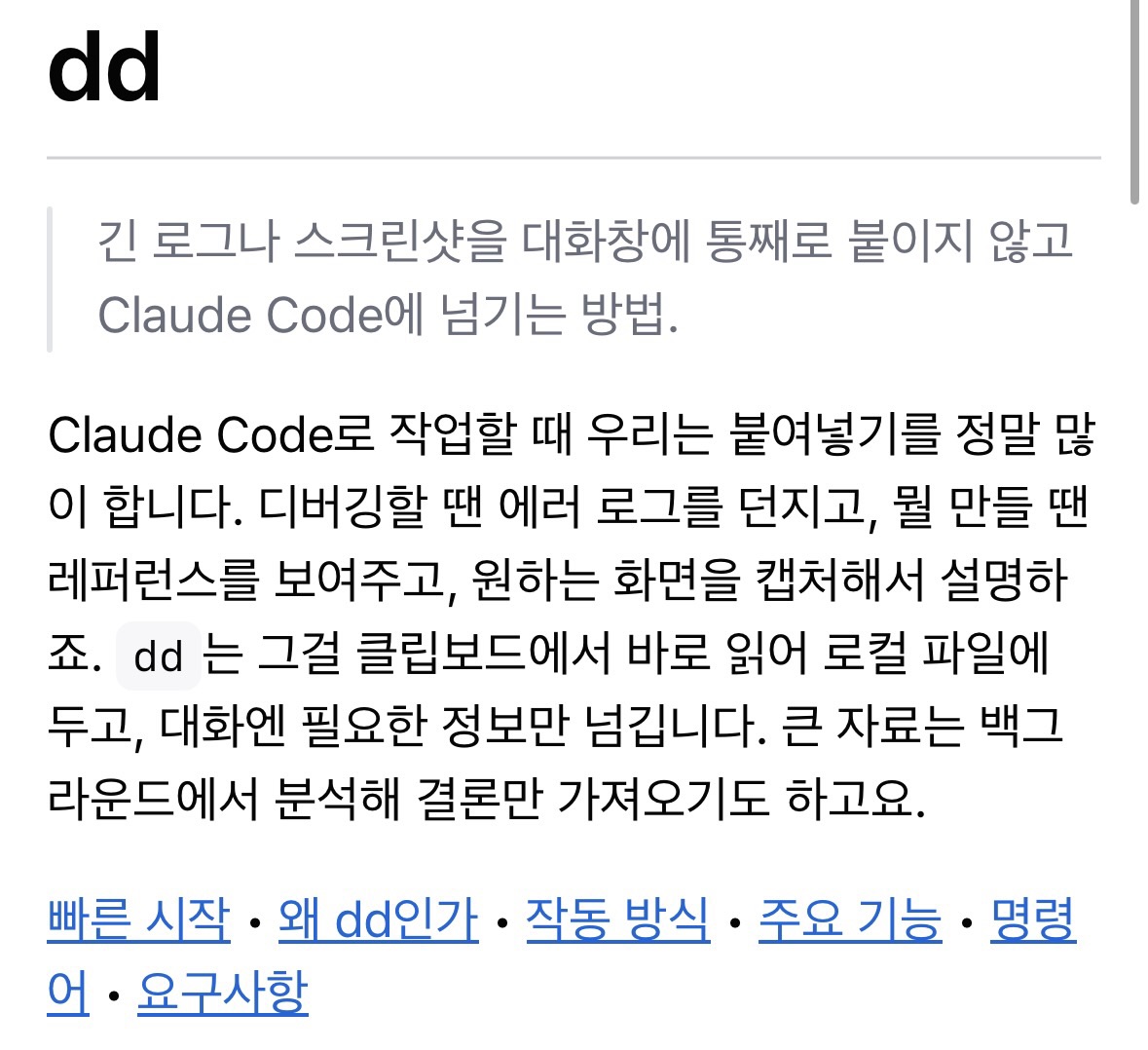
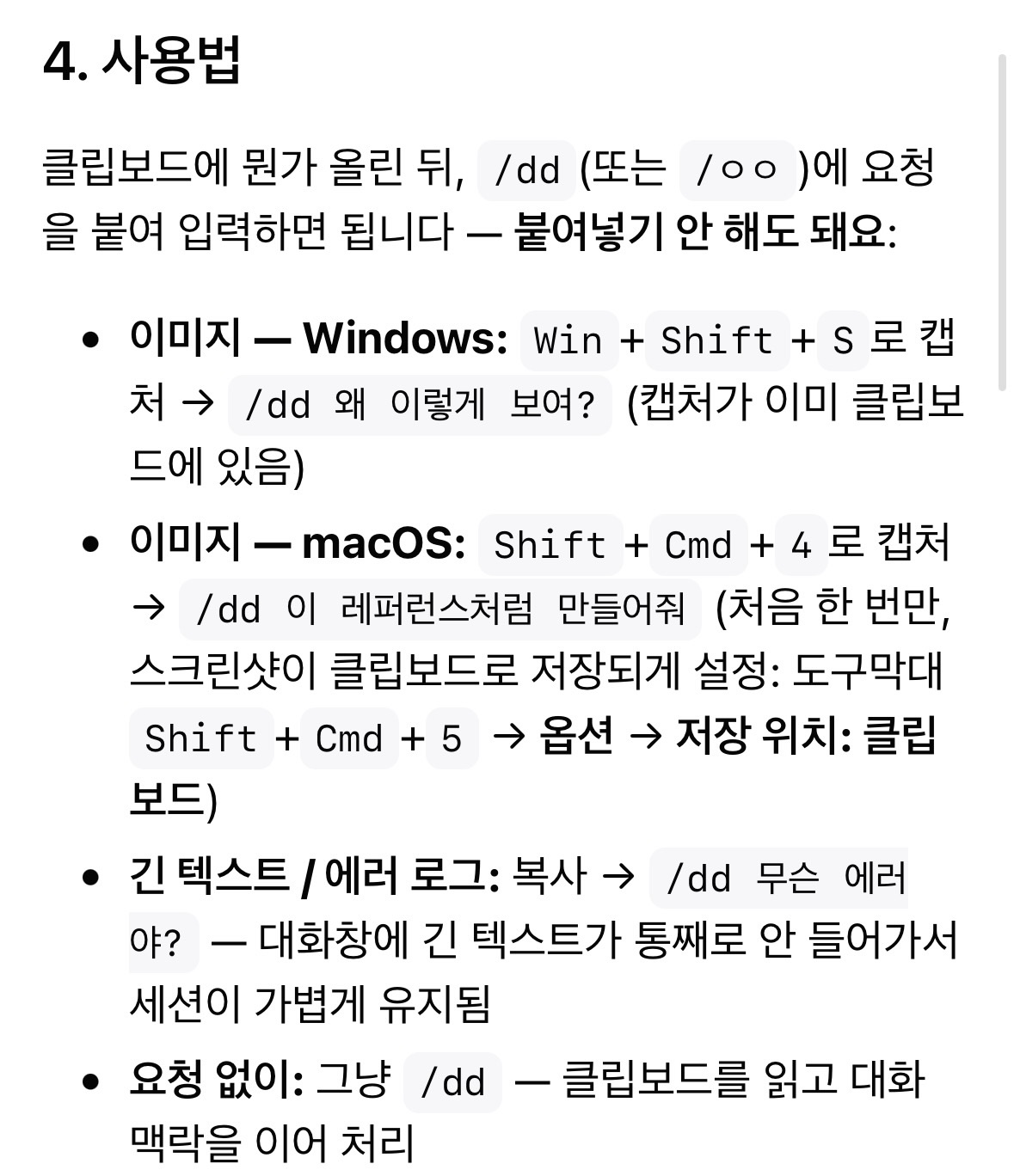
원문 작성자는 이 반복을 없애기 위해 dd라는 도구를 만들었다고 밝혔다. 사용법은 단순하다. 캡처하거나 복사한 다음, /dd 또는 /ㅇㅇ를 입력해 명령하면 된다. 핵심은 대화창에 클립보드 내용을 억지로 밀어 넣는 대신, 클립보드에 있는 이미지나 텍스트를 로컬 파일로 저장하고 클로드코드에는 필요한 정보만 넘긴다는 점이다.
| 구분 | 기존 방식 | dd 사용 시 |
|---|---|---|
| 이미지 전달 | 붙여넣기 실패 → 파일 저장 → 경로 직접 입력 | 캡처 후 명령 입력 |
| 텍스트 전달 | 줄바꿈·들여쓰기 깨짐 | 로컬 파일로 보존 후 참조 |
| 맥락 전달 | 이전 진행 상황을 매번 재설명 | 필요한 정보만 전달 |
| 반복 비용 | 작업마다 수작업 발생 | 명령 한 번으로 정리 |
표에서 보이듯 변화의 본질은 '입력 방법'이 아니라 '전달 단위'다. 사람이 클립보드와 대화창 사이에서 중계자 역할을 하던 자리를, 파일 저장과 참조라는 절차가 대신 맡는다. 원문에서 확인되는 범위에서는 이 도구가 특정 모델이나 특정 프로젝트에 종속된 기능이라기보다, 윈도우 환경에서의 입력 마찰을 줄이는 래퍼 성격에 가깝다.
좋은 도구는 새로운 능력을 더하는 게 아니라, 이미 하던 일에서 사라지던 시간을 돌려준다.
왜 윈도우에서 특히 체감이 큰가
같은 불편이 모든 환경에서 똑같이 느껴지지는 않는다. 원문이 윈도우를 전면에 세운 이유는, 터미널과 클립보드, 파일 탐색기가 맞물리는 방식이 플랫폼마다 조금씩 다르기 때문이다. 캡처 도구가 만들어내는 파일 형식, 클립보드에 이미지가 어떤 형태로 담기는지, 경로 표기가 어떻게 생겼는지가 다르고, 그 차이가 붙여넣기 성공 여부를 가른다.
여기에 텍스트 인코딩과 줄바꿈 문자가 겹친다. 복사한 텍스트가 대화창에서 한 줄로 붙거나 들여쓰기가 사라지면, 사람은 그 텍스트를 다시 읽고 구조를 손으로 복원해야 한다. 로그처럼 줄 하나가 곧 의미인 자료에서는 이 손실이 정보 손실로 이어진다. 확인되는 범위에서 dd가 택한 접근, 즉 원본을 파일로 보존하고 참조만 넘기는 방식은 이런 손실을 구조적으로 줄이는 쪽에 가깝다.
핵심 정리
- 문제의 출발점은 모델 성능이 아니라 윈도우 환경에서의 입력 마찰이다. 이미지 붙여넣기 실패, 텍스트 줄바꿈 깨짐이 대표 증상으로 언급된다.
- 증상이 반복되면 사람이 중계자가 된다. 파일 저장, 경로 입력, 이전 진행 내용 재설명이 매 작업마다 따라붙는다.
- dd는 클립보드 내용을 대화창에 직접 넣지 않고 로컬 파일로 저장한 뒤, 클로드코드에는 필요한 정보만 넘기는 방식으로 이 과정을 줄이려 한다.
- 사용 방식은 캡처 또는 복사 후
/dd나/ㅇㅇ명령을 입력하는 것으로 요약된다. - 효과의 크기는 코드 생성 품질보다 '대화를 시작하기까지 걸리는 시간'에서 드러난다.
실무 적용 포인트
첫째, 반복되는 수작업을 먼저 목록화하자. 캡처 → 저장 → 경로 입력처럼 매번 같은 순서로 손이 움직인다면 그 지점이 자동화 후보다. 도구를 찾기 전에 내 워크플로우에서 어디가 반복되는지 아는 것이 먼저다.
둘째, 이미지와 텍스트를 같은 방식으로 다루지 말자. 이미지는 파일 참조가 자연스럽고, 텍스트는 구조 보존이 중요하다. 원문에서 지적된 줄바꿈 깨짐은 텍스트를 '덩어리'로 취급했을 때 생기는 문제이므로, 원본을 파일로 남긴 뒤 참조하는 편이 안전하다.
셋째, 맥락 재설명 비용을 측정하자. 같은 설명을 하루에 몇 번 반복하는지 세어보면 도구 도입의 실익이 보인다. 반대로 반복이 거의 없다면 새 도구를 익히는 비용이 더 클 수 있다.
넷째, 세부 동작은 직접 확인해야 한다. 원문은 짧은 소개 형태라 설치 방법, 지원 범위, 저장 위치 같은 항목까지 담고 있지는 않다. 실제 도입 전에는 본인 환경에서 이미지와 텍스트가 어떻게 처리되는지 확인하는 절차가 필요하다.
자주 묻는 질문
Q. dd는 어떤 문제를 해결하나요? 윈도우에서 클로드코드를 쓸 때 이미지나 텍스트를 대화창에 직접 붙여넣는 과정에서 생기는 마찰을 줄이는 데 초점이 있다. 클립보드 내용을 로컬 파일로 저장하고 필요한 정보만 전달하는 방식이다.
Q. 명령은 어떻게 입력하나요?
원문 기준으로는 캡처하거나 복사한 뒤 /dd 또는 /ㅇㅇ를 입력해 명령하면 된다고 설명되어 있다. 세부 옵션이나 인자에 대해서는 원문에서 확인되는 바가 없다.
Q. 기존에 파일 경로를 직접 넣던 방식과 무엇이 다른가요? 경로를 손으로 타이핑하고 이전 진행 내용을 다시 설명하던 절차를 명령 한 번으로 줄이는 것이 차이다. 저장과 참조를 사람이 아니라 도구가 처리한다는 점이 핵심이다.
자주 묻는 질문
Q. dd는 어떤 문제를 해결하나요?
A. 윈도우에서 클로드코드를 쓸 때 이미지나 텍스트를 대화창에 직접 붙여넣는 과정에서 생기는 마찰을 줄이는 데 초점이 있습니다. 클립보드 내용을 로컬 파일로 저장하고 필요한 정보만 전달하는 방식입니다.
Q. 명령은 어떻게 입력하나요?
A. 원문 기준으로는 캡처하거나 복사한 뒤 /dd 또는 /ㅇㅇ를 입력해 명령하면 된다고 설명되어 있습니다. 세부 옵션이나 인자에 대해서는 원문에서 확인되는 바가 없습니다.
Q. 기존에 파일 경로를 직접 넣던 방식과 무엇이 다른가요?
A. 경로를 손으로 타이핑하고 이전 진행 내용을 다시 설명하던 절차를 명령 한 번으로 줄이는 것이 차이입니다. 저장과 참조를 사람이 아니라 도구가 처리한다는 점이 핵심입니다.
댓글 0개