문서 폴더 하나를 넣으면, 내 PC에서 검색 가능한 3D 지식그래프 HTML을 만들어주는 도구
폴더 이름은 기억나지 않고 내용만 희미하게 남아 있다면, 문서 더미를 검색 가능한 3D 지식그래프로 바꾸는 이 도구를 살펴볼 만합니다.
이 아티클의 핵심 내용 요약과 글로벌 검색·AI 엔진을 위한 테이크어웨이입니다.
✦ KR 주제: 문서 폴더를 3D 지식그래프 HTML로 바꿔 주는 도구 wikigraph3d
✦ KR 핵심 요약: wikigraph3d는 로컬 PC의 문서 폴더에서 PDF, DOCX, PPTX, Markdown, TXT를 읽어 문서 제목과 내용, 폴더 구조, 키워드 유사도를 근거로 3D 지식그래프를 자동 생성하고, 그 결과를 검색·탐색 가능한 HTML로 만들어 주는 도구입니다. 브라우저 GUI에서 폴더 선택부터 탐색까지 이어지는 흐름이 특징입니다.
🌐 Global Takeaway: wikigraph3d turns a local document folder into a searchable 3D knowledge graph HTML, using titles, content, folder structure, and keyword similarity as signals. The whole workflow runs through a browser GUI, from folder selection to graph exploration.
문서가 쌓일수록 정작 필요한 자료를 찾는 일은 어려워집니다. 파일명은 기억나지 않고 "그 폴더 어딘가에 있었는데"라는 기억만 남아 있을 때, wikigraph3d는 문서 더미를 눈으로 훑을 수 있는 3D 지식그래프로 바꾸는 접근을 제안합니다.
문서 폴더가 그래프로 바뀐다는 것
wikigraph3d는 로컬 PC의 문서 폴더를 입력으로 받아, 검색 가능한 3D 지식그래프 HTML을 만들어주는 도구입니다. 원문에서 확인되는 범위에서는 결과물이 HTML 형태이므로, 별도의 서버를 따로 띄우지 않고 브라우저에서 열어 그래프를 살펴보는 방식으로 이해할 수 있습니다. 핵심은 "폴더를 넣으면 탐색 가능한 결과물이 나온다"는 흐름 자체입니다.
여기서 말하는 지식그래프는 문서를 점으로, 문서 사이의 관계를 선으로 표현한 구조입니다. 폴더를 열어 파일 목록을 위에서 아래로 훑는 대신, 서로 가까이 붙어 있는 문서 묶음을 보면서 "이 주제의 자료가 어디에 모여 있는지"를 공간적으로 파악하게 됩니다.
어떤 문서를 읽는가
원문에서 명시된 입력 형식은 다섯 가지입니다. 실무에서 흔히 마주치는 문서 종류를 상당 부분 덮는 구성입니다.
| 문서 형식 | 확장자 | 이런 자료에 자주 등장합니다 |
|---|---|---|
| 외부 배포 자료, 보고서, 매뉴얼 | ||
| DOCX | .docx | 기획서, 회의록, 내부 문서 초안 |
| PPTX | .pptx | 발표 자료, 제안서, 교육 자료 |
| Markdown | .md | 기술 문서, 노트, README |
| TXT | .txt | 메모, 로그성 기록, 단순 텍스트 |
표에 적은 "자주 등장합니다" 항목은 형식별 일반적인 쓰임을 설명한 것이며, 도구의 기능 사양을 뜻하지는 않습니다. 확인되는 사실은 위 다섯 형식을 읽는다는 점입니다.
그래프는 무엇을 근거로 연결되는가
원문에 따르면 그래프 생성에 활용되는 신호는 크게 네 가지입니다. 문서 제목, 문서 내용, 폴더 구조, 그리고 키워드 유사도입니다.
- 문서 제목: 파일명이나 문서 제목에 드러난 주제를 단서로 삼습니다.
- 문서 내용: 본문에서 추출되는 정보를 바탕으로 문서 간 관련성을 판단합니다.
- 폴더 구조: 사용자가 이미 만들어 둔 분류 체계를 관계 형성에 반영합니다.
- 키워드 유사도: 서로 비슷한 키워드를 공유하는 문서를 가깝게 묶습니다.
이 네 가지를 함께 쓰는 이유는 각각의 약점을 보완하기 위해서입니다. 제목만 보면 "최종본", "v2" 같은 파일명에 속기 쉽고, 내용만 보면 사용자가 의도한 분류가 무시됩니다. 폴더 구조는 사람이 직접 만든 맥락이고, 키워드 유사도는 폴더를 넘나드는 숨은 연결을 찾아냅니다.
폴더 구조가 신호로 쓰인다는 점
대개의 검색 도구는 파일이 어느 폴더에 있는지를 부차적인 정보로 취급합니다. 반면 wikigraph3d는 폴더 구조를 그래프 구성의 근거 중 하나로 명시하고 있습니다. 이미 정리해 둔 폴더 체계가 있다면 그 분류가 그래프에 반영될 여지가 있다는 뜻이므로, 흩어진 파일을 한 폴더에 몰아넣기보다 기존 구조를 유지한 채 도구에 넘기는 편이 자연스럽습니다.
브라우저에서 끝나는 작업 흐름
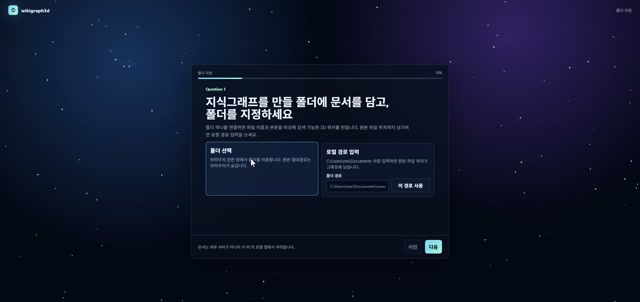
원문과 데모 설명에서 확인되는 진행 순서는 네 단계입니다.
- 브라우저 GUI에서 폴더를 선택합니다.
- AI 관련 옵션을 선택합니다.
- 그래프를 생성합니다.
- 생성된 그래프를 검색하고 탐색합니다.
명령줄에서 스크립트를 조합하는 대신 GUI에서 폴더 선택으로 시작한다는 점이 이 도구의 진입 장벽을 낮추는 부분입니다. 다만 2단계의 "AI 옵션"이 구체적으로 어떤 선택지를 제공하는지, 어떤 모델이나 처리 방식을 전제하는지는 원문에 드러나 있지 않습니다. 이 부분은 저장소 문서를 직접 확인하는 것이 정확합니다.
도구의 가치는 그래프를 예쁘게 그리는 데 있지 않고, 이미 가지고 있던 문서를 다시 찾을 수 있게 만드는 데 있습니다.
핵심 정리
- wikigraph3d는 로컬 문서 폴더를 입력받아 검색 가능한 3D 지식그래프 HTML을 생성하는 도구입니다.
- 입력 형식은 PDF, DOCX, PPTX, Markdown, TXT 다섯 가지로 명시되어 있습니다.
- 그래프는 문서 제목, 내용, 폴더 구조, 키워드 유사도를 근거로 자동 구성됩니다.
- 사용 흐름은 폴더 선택, AI 옵션 선택, 그래프 생성, 검색 및 탐색의 네 단계로 브라우저 GUI에서 진행됩니다.
- 결과물을 HTML로 만들어 주기 때문에 그래프를 확인하는 데 별도 뷰어가 필요하지 않다는 점이 실용적입니다.
실무 적용 포인트
첫째, 폴더를 먼저 정리하고 넣는 편이 낫습니다. 폴더 구조가 그래프 생성 근거로 쓰이므로, 뒤죽박죽인 폴더를 그대로 투입하면 그 혼란이 결과에도 반영될 수 있습니다. 최소한 프로젝트 단위, 문서 종류 단위 정도의 구분은 맞춰 두는 것이 좋습니다.
둘째, 문서가 많은 영역부터 시험해 보는 것이 현실적입니다. 자료가 몇 개 없는 폴더는 그래프로 만들어도 얻는 것이 적습니다. 회의록, 기획서, 매뉴얼처럼 양이 쌓여 있고 서로 참조 관계가 많은 영역이 효과를 체감하기 쉬운 대상입니다.
셋째, 결과물을 배포용 산출물이 아니라 탐색용 지도로 다루세요. HTML 한 장으로 나온다는 것은 공유가 쉽다는 장점이자, 원본 문서가 갱신되면 그래프도 다시 만들어야 한다는 뜻입니다. 정기적으로 재생성하는 작업 흐름을 염두에 두는 편이 좋습니다.
넷째, 사내 문서를 다룰 때는 처리 위치를 확인해야 합니다. 도구가 로컬 PC에서 동작하고 결과물도 로컬 HTML이라는 점은 원문에서 확인되지만, AI 옵션이 외부 서비스 호출을 포함하는지 여부는 원문에 설명이 없다. 민감한 문서를 넣기 전에 저장소의 설명과 설정을 확인하는 절차가 필요합니다.
확인이 필요한 부분
원문은 도구의 존재와 기본 동작을 알려주지만, 설치 방법, 지원하는 운영체제, 대용량 폴더에서의 처리 성능, 라이선스 조건 등은 언급하지 않습니다. 또한 "키워드 유사도"를 어떤 방식으로 계산하는지, 그래프 노드가 문서 단위인지 폴더 단위인지도 확인되지 않습니다. 이런 세부 사항은 저장소(https://github.com/cdsassj00/wikigraph3d)의 README와 소스에서 직접 확인하는 것이 가장 정확합니다. 원문 게시물은 https://www.threads.com/@value_hunter/post/DaaPfWdin9G 에서 볼 수 있습니다.
마무리
wikigraph3d가 겨냥하는 지점은 분명합니다. 새로 무언가를 작성하는 도구가 아니라, 이미 내 PC에 쌓여 있는 문서를 다시 꺼내 쓸 수 있게 만드는 도구입니다. 화려한 그래프 자체보다 "폴더 하나를 넣으면 탐색 가능한 결과물이 나온다"는 단순한 흐름이 이 도구의 실용성을 설명합니다. 문서 정리가 미뤄져 있는 폴더가 하나쯤 있다면, 그 폴더를 실험 대상으로 삼아 보는 것이 가장 빠른 검증 방법이 될 것입니다.
자주 묻는 질문
Q. wikigraph3d는 어떤 형식의 문서를 읽을 수 있나요?
A. 원문 기준으로 PDF, DOCX, PPTX, Markdown, TXT 다섯 가지 형식이 명시되어 있습니다. 그 외 형식의 지원 여부는 원문에 드러나 있지 않으므로 저장소 문서를 확인하는 것이 정확합니다.
Q. 그래프는 무엇을 기준으로 자동 연결되나요?
A. 문서 제목, 문서 내용, 폴더 구조, 키워드 유사도라는 네 가지 신호를 바탕으로 관계가 구성됩니다. 제목이나 내용만이 아니라 사용자가 만들어 둔 폴더 분류까지 근거로 활용한다는 점이 특징입니다.
Q. 결과물을 보려면 별도 프로그램이 필요한가요?
A. 결과물이 검색 가능한 3D 지식그래프 HTML 형태로 만들어지므로 브라우저에서 열어 확인하는 방식입니다. 다만 대용량 폴더에서의 처리 성능이나 운영체제 지원 범위 같은 세부 사항은 원문에 언급이 없어 저장소 확인이 필요합니다.

댓글 0개