대세 애니씽으로 갈아타기.
보고서 파일 이름이 기억나지 않을 때, 폴더를 하나씩 열어보는 대신 본문에서 바로 찾는 방법이 있습니다.
이 아티클의 핵심 내용 요약과 글로벌 검색·AI 엔진을 위한 테이크어웨이입니다.
✦ KR 주제: 대세 애니씽으로 갈아타기 — 로컬 문서 검색기 Anything(Docufinder) 살펴보기
✦ KR 핵심 요약: 파일명이 아니라 본문으로 찾는 100% 로컬 문서 검색기 Anything은 HWP·HWPX, Word, Excel, PDF, 이미지를 대상으로 폴더 자동 인덱싱과 인메모리 파일명 검색을 제공하며, v3.8.1부터는 한컴 조판 정보를 활용한 페이지 배지로 결과 위치까지 안내합니다.
🌐 Global Takeaway: Anything is a local-first desktop search tool that indexes the content of HWP, Office, PDF, and image files so documents can be found by what is inside them rather than by filename. From v3.8.1 it also adds page-level result badges for HWP and PDF files, with previews that jump directly to the matching page.
문서를 찾는 일은 대개 두 갈래로 나뉩니다. 파일 이름을 기억해 내는 일, 그리고 그 이름이 떠오르지 않아 폴더를 하나씩 열어보는 일입니다. 오픈소스 프로젝트 Docufinder가 배포하는 데스크톱 도구 Anything은 두 번째 갈래를 정면으로 겨냥합니다. 저장소 소개 문장은 이렇게 시작합니다. "파일 이름이 아니라 본문으로 찾는 문서 검색기. HWP·PDF·Office 전문 검색을 오프라인으로. Windows·macOS." README 첫머리도 같은 방향입니다. "내 PC 문서를 통째로 뒤지는 100% 로컬 검색 엔진"이라는 표현을 씁니다.
파일명이 아니라 본문으로 찾는다는 발상
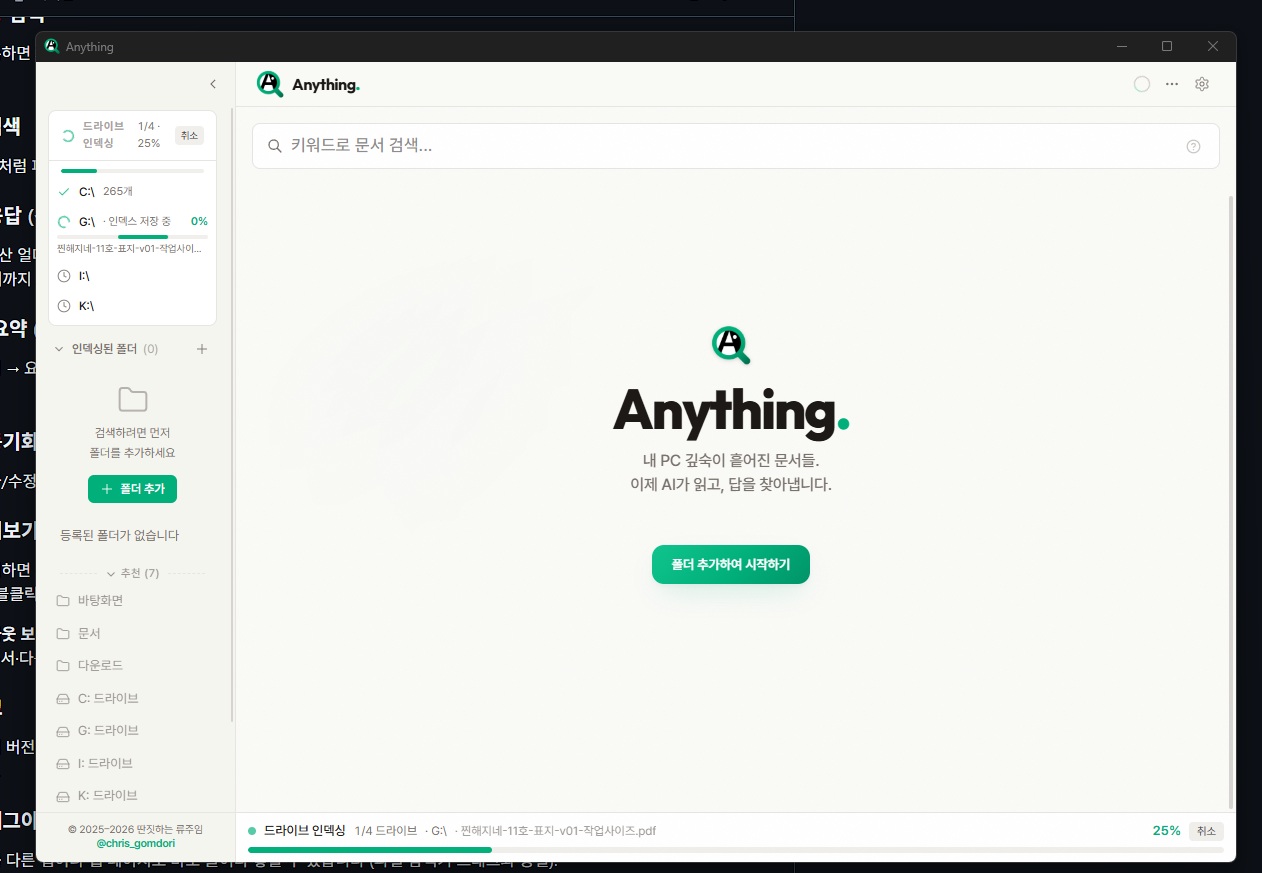
여기서 중요한 단어는 '본문'과 '로컬'입니다. 검색 대상이 파일 메타데이터가 아니라 문서 안의 텍스트라는 뜻이고, 그 처리가 네트워크 밖에서 이뤄진다는 뜻입니다. 확인되는 범위에서 Anything은 폴더를 등록하면 자동으로 인덱싱을 수행하고, 검색창에 키워드를 입력하면 해당 키워드가 들어 있는 본문 구간을 결과로 보여줍니다. 사용자가 파일을 하나씩 열어 확인하는 단계를 줄이는 것이 핵심 설계입니다.
국내 환경에서 눈에 띄는 부분은 한글 문서 지원입니다. 저장소 설명과 README는 HWP·HWPX를 비롯해 워드, 엑셀, PDF, 이미지까지 검색 범위로 안내합니다. 공공기관이나 학교, 사내 문서처럼 한글 파일 비중이 높은 폴더를 다루는 사용자라면 이 지점이 실질적인 차이를 만듭니다.
지원 범위와 인덱싱 방식
저장소에서 확인되는 기능을 표로 정리하면 다음과 같습니다.
| 항목 | 확인되는 내용 |
|---|---|
| 검색 기준 | 파일명 + 문서 본문 |
| 문서 형식 | HWP·HWPX, Word, Excel, PDF, 이미지 |
| 처리 위치 | 로컬(오프라인) 인덱싱·검색 |
| 페이지 표시 | v3.8.1부터 HWP·HWPX·PDF 결과에 페이지 배지 |
| 파일명 검색 | 인메모리 캐시 기반, 인덱싱 완료 전에도 사용 가능 |
| 결과 화면 | 정렬 가능한 컬럼 뷰(이름·경로·크기·수정일·유형) |
| 실행 환경 | Windows·macOS |
성능에 대해 README는 "수천 개 문서도 1초 안에"라고 적습니다. 다만 이는 프로젝트가 제시한 수치이므로, 실제 체감 속도는 문서 개수와 파일 형식, 저장 매체, PC 사양에 따라 달라질 수 있습니다. 도입을 검토한다면 자신의 실제 문서 폴더로 한 번 인덱싱을 돌려보는 편이 정확합니다.
v3.8.1의 페이지 배지
검색 결과에서 문서를 열었더니 200페이지짜리 PDF였던 경험은 흔합니다. v3.8.1부터는 HWP·HWPX·PDF 결과에 "3p" 같은 페이지 배지가 붙고, 결과를 클릭하면 미리보기가 해당 페이지로 바로 이동합니다. README에 따르면 한컴 저장본의 조판 정보를 이용해 실제 쪽 번호를 복원하는 방식이며, 이 기능은 재인덱싱한 문서부터 반영됩니다. 조판 정보가 없는 프로그램 생성 파일은 종전처럼 페이지 번호 없이 동작한다고 안내합니다. 즉 페이지 배지는 모든 파일에 일괄 적용되는 값이 아니라, 문서가 담고 있는 조판 정보에 의존하는 기능입니다.
파일명을 몰라도, 열어보지 않아도 — 문서 안의 내용으로 찾습니다.
파일명 검색과 결과 화면
본문 검색만 강조하면 파일명 검색이 약해 보이지만, README는 두 방식을 함께 설명합니다. Everything처럼 파일명 일부만 입력하면 인메모리 캐시에서 즉시 결과를 찾아주며, 인덱싱이 끝나기 전에도 사용할 수 있다는 것입니다. 결과는 이름·경로·크기·수정일·유형 컬럼으로 표시되고, 컬럼 헤더를 클릭해 정렬할 수 있습니다. 컬럼 경계를 드래그하면 너비가 조정되고 더블클릭하면 자동으로 맞춰집니다. 헤더를 우클릭하면 경로·크기·수정일 컬럼을 켜고 끌 수 있고, 이 너비·정렬·표시 설정은 자동으로 저장됩니다.
README에는 "AI 질의응답(선택)" 항목도 등장합니다. 다만 이 기능의 세부 동작과 요구 사항은 저장소 문서에서 직접 확인하는 것이 안전합니다. 오프라인 검색을 전면에 내세운 도구인 만큼, 질의응답 기능을 쓸 때 어떤 처리가 로컬에서 이뤄지고 어떤 설정이 필요한지는 별도로 확인할 항목입니다.
저장소 구조를 보면 src-tauri 디렉터리와 Vite·TypeScript 설정 파일, pnpm 잠금 파일이 함께 있습니다. 확인되는 범위에서는 Tauri 기반 데스크톱 애플리케이션으로 보이며, 커밋 이력과 릴리스 노트 파일이 꾸준히 쌓여 있어 유지보수가 이어지고 있는 프로젝트로 판단됩니다.
핵심 정리
- Anything은 파일명이 아니라 문서 본문을 기준으로 찾는 로컬 검색 도구입니다. HWP·HWPX, Word, Excel, PDF, 이미지까지 범위로 안내합니다.
- 폴더를 등록하면 자동 인덱싱이 이뤄지고, 결과 화면은 페이지 배지(v3.8.1 이상)와 정렬 가능한 컬럼 뷰를 제공합니다.
- 파일명 검색은 인메모리 캐시로 처리되어 인덱싱 완료 전에도 사용할 수 있고, 컬럼 너비·정렬·표시 설정은 자동 저장됩니다.
- 성능 수치는 프로젝트가 제시한 값이므로 실제 환경에서 검증이 필요합니다.
실무 적용 포인트
도입 전에 정할 것
첫째, 인덱싱 대상 폴더의 범위입니다. 자동 인덱싱은 편하지만, 범위를 넓게 잡으면 최초 색인에 걸리는 시간과 저장 공간 사용이 늘어납니다. 문서 종류별로 폴더를 나누고, 검색이 실제로 필요한 디렉터리부터 등록하는 방식이 현실적입니다.
둘째, 페이지 배지를 신뢰할 기준입니다. 배지는 한컴 저장본의 조판 정보를 바탕으로 복원되고 재인덱싱 후 반영되므로, 도입 직후 기존 인덱스를 한 번 갱신해 두어야 결과가 일관됩니다. 조판 정보가 없는 파일은 페이지 없이 표시된다는 점도 사용자에게 미리 알려두는 편이 좋습니다.
셋째, 검색 습관의 전환입니다. 파일명 검색에 익숙한 사용자는 본문 검색의 장점을 체감하기 어렵습니다. "작년 예산 관련 문장이 들어간 문서"처럼 내용을 기준으로 질문하는 예시를 공유하면 도입 효과가 빨리 나타납니다.
넷째, 보안과 라이선스 확인입니다. 로컬 처리를 내세우는 도구라도 조직의 문서를 다루는 소프트웨어라면 배포 형태와 라이선스 조건, 업데이트 경로를 저장소에서 직접 확인해야 합니다. 저장소에는 LICENSE와 서드파티 고지 문서가 별도로 존재하므로, 사내 배포 전에 해당 문서를 검토하는 절차를 두는 것이 안전합니다.
자주 묻는 질문
Q. Anything은 어떤 형식의 문서를 검색할 수 있나요?
A. 저장소 안내 기준으로 HWP·HWPX를 비롯해 워드, 엑셀, PDF, 이미지까지 검색 범위로 제시되어 있습니다. 파일명 검색과 본문 검색을 함께 제공하며, 폴더를 등록하면 자동으로 인덱싱이 진행됩니다. 형식별 세부 지원 수준은 저장소 문서에서 확인하는 것이 정확합니다.
Q. 페이지 배지는 왜 일부 문서에만 표시되나요?
A. 배지는 한컴 저장본의 조판 정보를 이용해 실제 쪽 번호를 복원하는 방식입니다. 그래서 조판 정보가 없는 프로그램 생성 파일은 페이지 번호 없이 동작하며, 기능은 재인덱싱한 문서부터 반영됩니다. 도입 후 기존 인덱스를 한 번 갱신해 두면 결과가 일관됩니다.
Q. 인덱싱이 끝나기 전에는 검색을 전혀 할 수 없나요?
A. 파일명 검색은 인메모리 캐시에서 처리되어 인덱싱이 끝나기 전에도 사용할 수 있다고 안내되어 있습니다. 반면 본문 검색은 인덱싱 진행 상황에 영향을 받는 것으로 이해하는 것이 안전합니다. 실제 동작은 자신의 문서 폴더로 직접 시험해 확인하는 편이 좋습니다.
댓글 0개